


Tampilkan postingan dengan label CorelDraw. Tampilkan semua postingan
Tampilkan postingan dengan label CorelDraw. Tampilkan semua postingan
membuat numerator dengan CorelDRAW, MasBro bisa memilih cara mana yang lebih praktis menurut sampeyan, trik ini hanya menggunakan CorelDRAW
untuk membuatnya, kita tidak perlu membuat file format .csv di Excel.
Sebagai contoh hasil numerator seperti gambar dibawah ini;

1. Langkah pertama tentu saja pada Menu Bar sampeyan pilih Print Merge > dan klik Create/Load Merge...

2. Setelah muncul Print Merge Wizard pilih yang Create new text, klik Next >

3. Pilih Numeric Field, dan ketik misalkan F1, F2 dst .. sesuai dengan keperluan;

4. Kemudian edit pada Numeric Field Options, misal: seleksi F1 dan pilih Numeric Format sampeyan bisa klik sesuai dengan pilihan yang ada;

5. Pilih Starting Value dimulai dari angka berapa, hilangkan tanda rumput pada continually Increment the numeric field untuk memulai dari angka yang paling besar, setelah kita edit semua Field sesuai dengan urut nomer (F1, F2, F3, F4) klik Next >

6. Maka tampilannya akan seperti dibawah ini, klik tombol New untuk menambah angka pada masing-masing Field;

6. Misalnya disini kita klik 10 kali pada tombol New, maka
hasilnya akan seperti dibawah ini, apabila sampeyan membutuhkan nomor
sampai 100.. ya diklik 100 kali.. hehehe agak lumayan ...(pegel). klik Next >

7. Sampeyan bisa Save data field sampeyan dengan memberi tanda rumput pada Seve data settings as:
dan isi nama file pada kolom trus simpan pada forler yang ada di
hardisk komputer sampeyan, kalau tidak disimpan langsung saja klik Finish;

8. Selanjutnya muncul Tool Bar Print Merge;

9. Klik dua kali (ganda) pada Tool Bar supaya bergabung menjadi satu dengan tool Bar yang sudah ada;

10. Pada Drop down menu pilih F1, lalu klik Insert dan letakkan pada template nomor yang tersedia;


11. Atur jenis Font dan Size sesuai dengan yang kita kehendaki;

12. Lakukan langkah nomor 18 dan 19 untuk F2, F3, F4 sehingga pada 4 nota pada template akan terisi masing-masing Field;
13. Jika sudah kita anggap field sudah terisi pada tempatnya
masing-masing, hapus desain nota bon sampeyan, karena yang akan kita
beri nomerator sudah ada gambar Notanya, kalau sampeyan akan mencetak
sekalian Desain Notanya yan gak apa2, berarti sampeyan mencetak pada
kertas kosong, selanjutnya klik Icon Perform Print Marge, dan pilih printer yang biasa sampeyan gunakan, dan jangan lupa sesuaikan ukuran kertas yaitu Folio (21,5 x 33 cm) ;

14. Selama proses mencentak nomerator, sampeyan bisa leyeh-leyeh atau
minum kopi, sekarang sampeyan tidak jenuh, bosan dan pegel, bahkan bisa
sampeyan tinggal tidur kalau sampeyan membuat numerator dalam jumlah
banyak biar mesin yang bekerja, setelah bangun numerator sudah jadi,
enak kan.... hehehe...
maksud dari label no103 beliau menerangkan dengan gambar seperti dibawah ini;

Jawab:
Sebenarnya mencetak label nama dengan MS Word atau dengan CorelDRAW itu
mempunyai fungsi yang sama yaitu untuk membuat mudah dan cepat dalam
proses mencetak label nama yang biasa digunakan dalam undangan, mungkin
dengan MS Word MasBro sudah biasa membuatnya, tapi disini yang akan kita
ulas tentang membuat label nama dengan menggunakan CorelDRAW, bagi
MasBro yang sudah biasa lewati aja...
Kalau MasBro punya scanner enak langsung aja di scan 1 label saja
seperti gambar diatas untuk patokan, atau sampeyan bisa membuat ukuran
sesuai dengan panjang dan lebar label, bila perlu ukur juga
bagian-bagian kotak didalamnya dan setting seperti gambar dibawah ini;

Bisa juga MasBro memberikan desain ornament sekedar untuk pemanis label;

Langkah selanjutnya, pada Menu Bar > Klik Print Merge > Create/Load Merge Fields... setelah muncul kotak Print Merge Wizard pilih Create new text selanjutnya klik Next >

Add fields; disini kita akan menciptakan fiels atau beberapa bidang yang nantinya berfungsi sebagai kolom untuk memasukkan data, caranya pada Text Field isi nama field (terserah sampeyan), buat beberapa field sesuai dengan kebutuhan, karena kolom pada contoh diatas jumlahnya 12 maka kita harus membuat field sejumlah 12 selanjutnya klik Next >

Add or edit records; disini MasBro bisa mulai mengetik nama-nama yang akan diundang berapapun yang sampeyan mau, sampeyan juga bisa menambah (pilih tombol New), menghapus (pilih tombol Delete) atau mengedit nama yang ada pada kolom dalam field-field tersebut, selanjutnya klik Next >

Demi keamanan sampeyan bisa menyimpan fields yang telah sampeyan buat, beri tanda rumput (centang) pada Save data settings as, beri nama pada colom dan simpan di komputer sampeyan, selanjutnya klik Finish;

Sehingga muncul Bar Print Merge, seperti dibawah ini;

Pilih field satu persatu yang telah kita buat;

Klik Insert untuk mengeluarkan field-field tersebut;

Seleksi semua field yang ada pilih Center pada pilihan Alignment;

Pilih ukuran yang sesuai pada kolom Size;

Jangan lupa pilih juga jenis font sesuai dengan keinginan MasBro;

Setelah semua proses diatas selesai sembunyikan line pada beberapa objek kotak tersebut dengan cara seleksi semua objek kotak dan klik tanda X pada Color Palette, selanjutnya klik tombol Printer di Menu Standard, klik Print Preview;

Dan tampilannya akan seperti dibawah ini, disitu terlihat Page 1, Page 2, Page 3, dst.... sesuai dengan jumlah kolom pada Field yang telah sampeyan ketik;

Selanjutnya siapkan kertas di mesin cetak sesuai dengan banyaknya Page yang terlihat dan klik tombol Print untuk mencetak, hanya satu kali perintah sampeyan bisa mencetak berpuluh-puluh nama yang berbeda.
Catatan:
Perintah diatas kelihatannya ribet banget, tapi kalau sampeyan terbiasa akan mudah dan cepat dalam mencetak Label Nama Undangan... hehehe...mudah karena terbiasa...
Sekian, semoga membantu;
Di internet sangat jarang sampeyan menemukan gambar tanpa background, padahal yang sampeyan perlukan adalah gambar yang tidak ada background-nya, untuk mengakalinya lakukan trik seperti dibawah ini, misalnya kita sudah copy object foto dari internet seperti dibawah ini, object tersebut masih ada background putih (atau bacground apasaja yang penting satu warna);

1. Sebelum kita menghilangkan background-nya, langkah awal object harus kita Convert ke Bitmap dulu, karena kalau tidak background putih tidak akan hilang, klik atau seleksi object, pada Menu Bar > pilih sub menu Bitmaps > dan klik Convert to Bitmap...

2. Maka muncul kotak perintah seperti dibawah ini, beri tanda centang pada Transparent background (ini yang terpenting)

3. Selanjutnya klik Edit Bitmap...

4. Sehingga aplikasi Corel PHOTO-PAINT terbuka (tidak berlaku pada CorelDRAW yang portable)

5. Cari dan klik Magic Wand Mask tool pada Toolbox yang ada pada Corel PHOTO-PAINT atau sampeyan cukut tekan tombol huruf "W" di keyboard menu tersebut akan aktif;

6. Selanjutnya klik pointer (mouse) pada background putih, seperti ganbar dibawah ini;

7. Sehingga ada batas garis putus-putus pada background warna putih, selanjutnya tekan tombol Delete di Keyboard;

8. Sehingga background putih akan terhapus, seperti dibawah ini hasilnya;

9. Langkah selanjutnya klik icon tombol Save, dan tutup Aplikasi Corel PHOTO-PAINT
(atau jangan tutup, pindah dulu ke CorelDRAW pastikan bahwa background
sudah benar-benar terhapus, kalau sudah yakin tutup Corel PHOTO-PAINT),

10. Dan kita kembali ke CorelDRAW, selanjutnya sampeyan bisa memberi background apa saja seperti contoh dibawah ini;

11. Sampeyan juga bisa menyelaraskan warna object dengan perintah yang namanya color Balance yamg letaknya pada Menu Bar > Effects > Adjust > Color Balance... atur slider pada Color channel yang mendekati warna biru;

Kira-kira hasilnya akhir akan seperti dibawah ini;

NB : perlu diingat gambar atau desain tanpa background atau yang sudah dihapus background-nya apabila akan disimpan bentuk bitmap harus di Export dengan format PNG, beri tanda ceklist pada Transparent Background
Sumber : http://belajar-coreldraw.blogspot.com/

Langkah yang paling mudah dalam membuat uang palsu adalah dengan men-scan gambar uang yang hendak dipalsukan
Adapun alat-alat yang diperlukan untuk membuat uang palsu antara lain;
Komputer, standar
Scaner, scaner yang dapat menscan dengan resolusi tinggi.
Printer, Laser jet akan menghasilkan hasil yang bagus dan tahan air
Adapun langkahnya sebagai berikut;
Siapkan dua lembar uang kertas Rp. 100.000,-
Pada Menu bar pilih File --> Acquire Image --> Acquire...
Pada Menu bar pilih File --> Acquire Image --> Acquire...
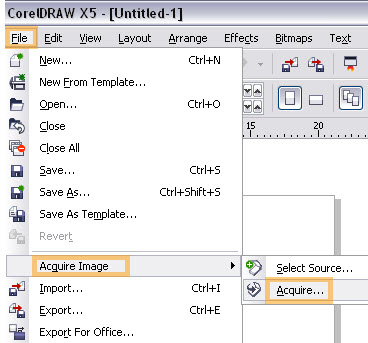
Maka akan muncul Driver bawaan dari Scaner sebagai perintah untuk mengatur object yang kita Scan

Setelah proses selesai atur ketajam hasil object yang sudah di-scan apabila diperlukan, dengan cara; pada Menu Bar pilih Effects --> Adjust --> Brightness/Contrast/Intensity... pada kotak perintah atur slider untuk penyelarasan. Begitu juga untuk mengatur penyelarasan warna pilih Color Balance... dan untuk mengatur kecerahannya pilih Gamma...

Proses penyelarasan sudah
selesai dan object uang palsu sudah sempurna, selanjutnya untuk
meyakinkan bahwa uang itu adalah benar-benar palsu yaitu ketikkan text "SPECIMEN" sebagai watermark (tanda air)
Maka hasilnya seperti gambar
dibawah ini, dan kita yakin bahwa uang ini adalah benar-benar palsu
yang hanya bertujuan sebagai contoh dan tidak bisa dipakai sebagai alat
transaksi jual beli.

Kalau Mas Bro sekalian benar-benar akan membuat uang palsu itu mungkin hanya ada dalam mimpi ...hehehe... karena pada uang yang asli selain hasil cetakan kasar permukaannya kalau diraba, disitu juga ada tanda air yang bisa dilihat kalau diterawang, trus hologran, pita, serta serat fosfor yang bisa dilihat hanya dengan lampu ultra violet ..........
Buka corelnya tentu saja, bukan yang laen.. Corel berapa ajjah boleh,
asal ada bezier tool, ellips tool, shape tool, freehand tool,
interactive transparency tool.
saya memakai corel 11. Karena corel 12-nya sering error, yang keluar wizard2nya geto. Emboh gak ngerti aku.. hehehe… trus warna CMYK-ne saiki dadi warna RGB. Aneh khan??? Mangkanya aku make corel 11 ajja. Yang katanya ahli2 design, corel 11 tetep yang masih baik.
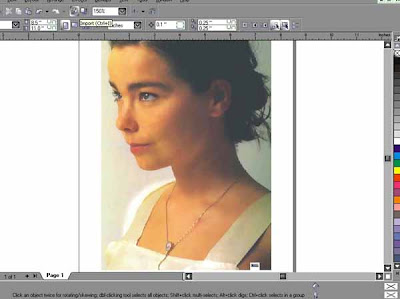
mulai menggambar aja ya. Soalnya tutorial mengartunkan ini tidak lain tidak bukan adalah menggambar manual.—(yang saya bisa sih)— coba cari tutorialnya di internet, paling2 pakek photoshop yang ribet dan banyak sekali embel2 seperti shape layer, yang menambah puyeng si pendizain. Oke.. sekarang import gambar yang u kehendaki untuk dikartunkan.
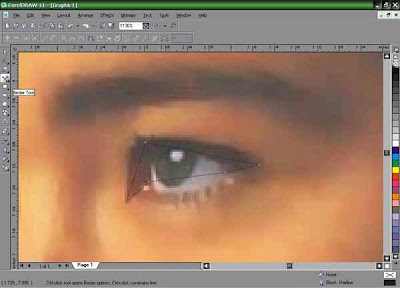
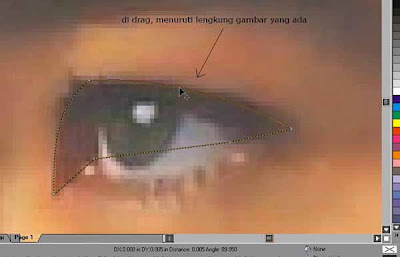
Mulai menggambar matanya. Gedhekan banget gambarnya sampai terlihat gambar matanya yang sangat jelas. Trus mulai deh, memakai bezier tool, klik pada ujung-ujung titik yang sekiranya nanti bisa diplengkungkan menjadi sesuai gambar —(diplengkungkan=di curve-kan kallee)—lihat gambar:
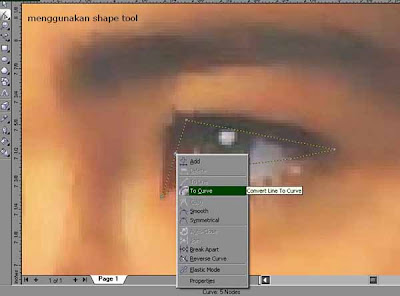
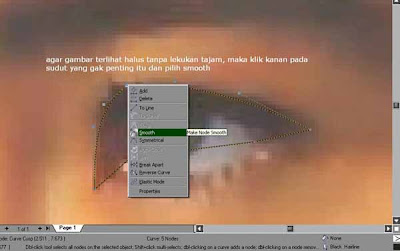
kemudian dilengkungkan deh pake shape tool. Caranya? Gampang. Tinggal klik di tengah-tengah garis, trus klik kanan “to curve”. Trus dibelok-belokkan menuruti gambar aslinya. seperti gambar di bawah ini:
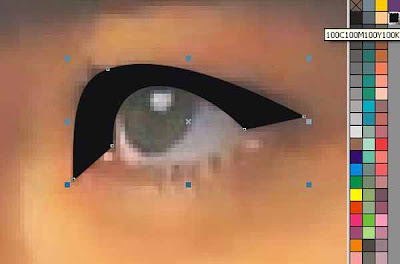
Demikian seterusnya hingga membentuk gambar mata, eh, belum deng, maksud kami (maksud saya maksudnya) membentuk setengah bagian mata sebelah atas —bahasanya ribet banget sih!!—
Trus kasih warna deh hitam pekat yang ada di sebelah ujung sendiri —(100C100M100Y100K)–
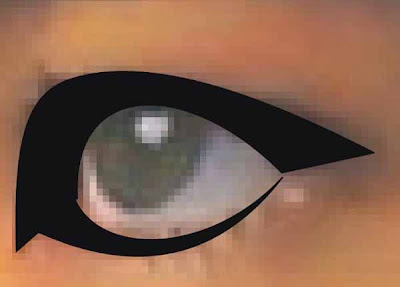
Sekarang buat sendiri bagian bawah matanya. Hayoo.. bisa nggak… bisa dong!! Katanya jago!!
Nah, pokoknya jadinya seperti ini:
Trus sekarang tugas yang paling berat, yaitu membuat bola mata. Secara ini saya kembangkan sendiri caranya, alias saya menggunakan trik dari otak saya sendiri geto deh. Semoga memuaskan.
Buat 3 lingkaran. Lingkaran besar, sedang dan kecil. Seperti gambar di bawah.
Oh iya, untuk memudahkan dalam menyeleksi, mendingan gambar bitmapnya (gambar asli) di-lock dulu. Dengan cara klik kanan pada gambar asli trus pilih “lock object”. Maksudnya biar gambarnya nggak ke mana-mana geto.
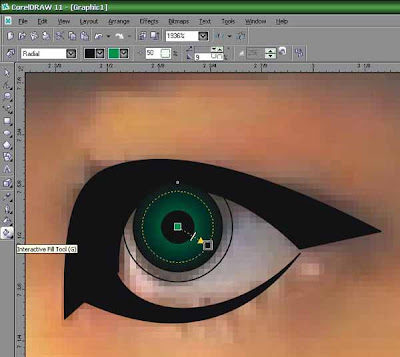
Kemudian beri warna hitam pada lingkaran kecil. Trus pada lingkaran ke dua, beri warna gradien radial. Klik pada interactive fill tool. Beri warna hijau untuk pusat dan warna hitam pekat untuk luarnya.
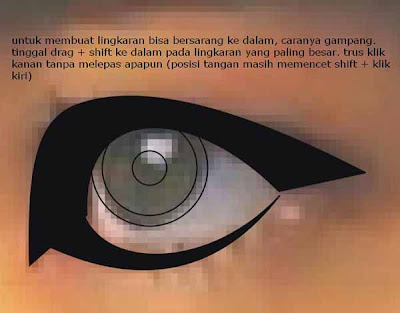
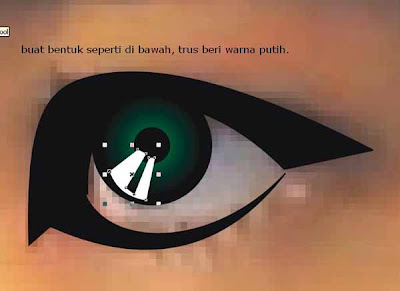
Trus-trus, beri warna lingkaran yang paling gedhe dengan hitam pekat. Nah, sekarang bola mata sudah jadi. Eit, belom.. masih nampak aneh kelihatannya. Maka dari itu beri efek-efek bercahayanya. Nah, yang paling mudah adalah dengan menambahkan putih-putih yang agak ditransparankan. Simak gambar yang berikut:
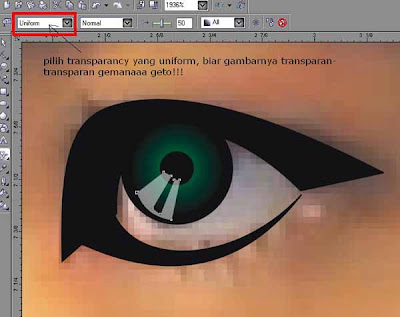
Trus beri efek tranparannya dengan klik interaktive transparancy tool. Seperti di bawah ini. Hihihi…
Nah, setelah jadi, klik effect>power clip>place inside container ke dalam lingkaran ke dua. Seperti berikut:
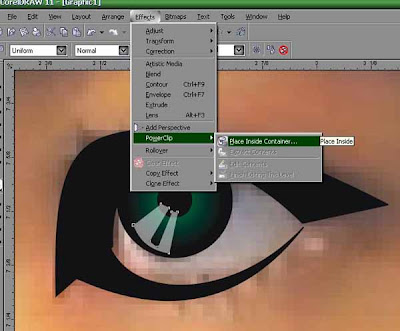
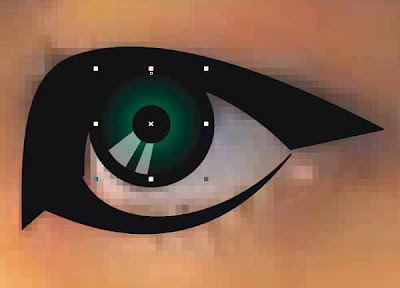
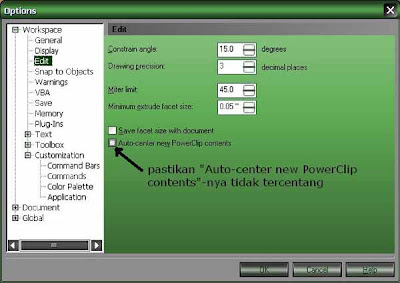
Oh, iya, sebelumnya, sebelum itu terjadi, setting dulu: tools>option>edit-nya seperti berikut:
Nah, sudah keren bentuk matanya..(menurutku sih..) sekarang tinggal mengaplikasikan sendiri untuk mata berikutnya.. oke..!! eit, belum selesai lho, saya lupa. Idep alias bulu matanya belom. Oke ayo kita buat sekarang!
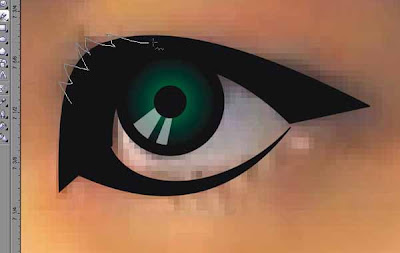
Caranya gampang! Tinggal gambar manual aja memakai freehand tool. Soalnya aku juga nggak mau ribet pake bezier tool. Mandak ra pati ketok ae..hehehe.. kalo u pengen jadinya bagus banget, ya pakek bezier tool ajja, tapi laamaaa banget bikinnya….
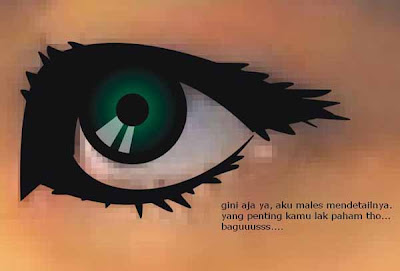
Oh, iya, sekarang mewarnai retinanya. Biasa aja kok. cuma bikin gambar lagi memakai bezier tool. Trus kasih deh warna putih.
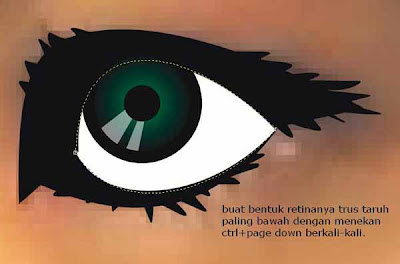
Nah, kalau sudah begitu tinggal bola mata yang sudah jadi tadi di copy terlebih dahulu dan setelah itu, di effect>power clip> place inside container seperti yang tadi lho… ke dalam retinanya.
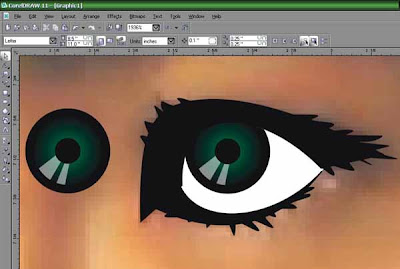
Nah, sudah jadi khan…
Walaupun jelek sing penting wes dadi ..hehehe…
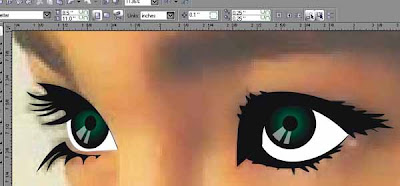
Nah, kapok we… sing sitoke kuwi aku pake bezier tool, perhatikan bedanya dengan mata sebelahnya… lebih detail bukan. Tapi terserah anda kok, mau pakek bezier tool atau freehand tool.
Peh suwe-suwe kok kesel ya nggawe tutorial iki… tak leren diluk. Ndelok pemandangan sekitar disik. Po yo ngerti, iso nge-fresh-no utekku….
Dan setelah mubeng-mubeng sediluk menggunakan sepeda Federal palsuku muteri gedung juang. Akhirnya kulanjutkan tutorial ini. Sekarang langsung ke mulutnya aja ya. Soalnya yang lain sepeti alis, hidung, kayaknya sama alias standar lah cara mbuatnya. Lha, kalau mulut, mungkin agak di atas standar dikit lah.hehehe…
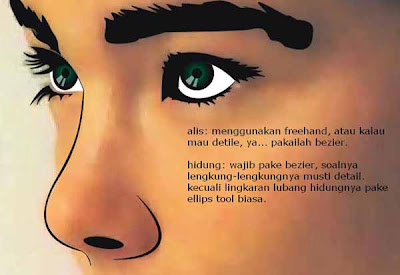
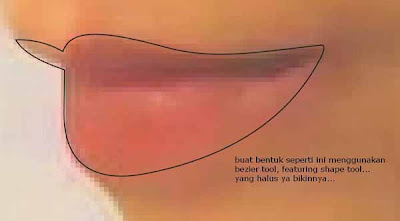
Trus ditambahi bentuk-bentuk gak jelas seperti ini.. (maksudnya untuk pencahayaan geto luowh!!)
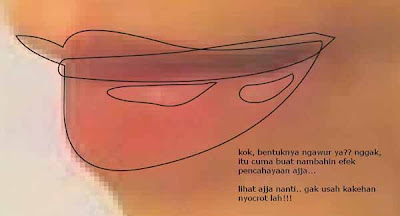
Trus kasih warna yang paling sesuai. Coba-coba dulu warna yang ada kalau nggak cocok, cari warna lain sampai cocok. Biasanya kalau gue lama banget nentuin warnanya.. maklum sudah tua, agak2 buta warna geto… hehehe…
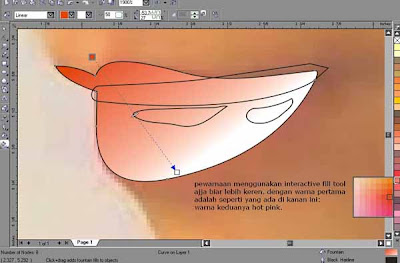
Untuk mewarnai bentuk gak penting pertama, adalah beri warna hitam pekat, trus buat linear transparancy dengan interactive transparancy tool, dengan mendrag dari kiri ke kanan… seperti berikut:
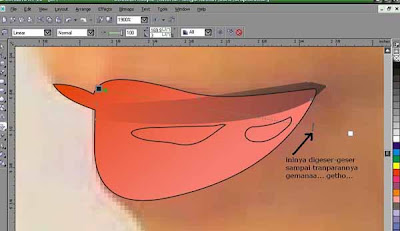
Kemudian bentuk yang tidak penting selanjutnya, diberi warna putih aja, trus ditranpsrankan dengan nilai starting stransparancy-nya 75.
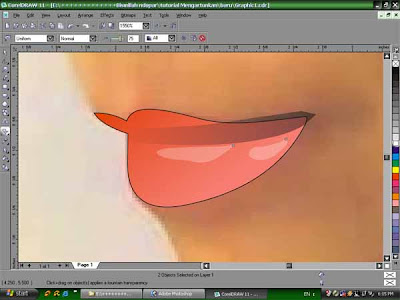
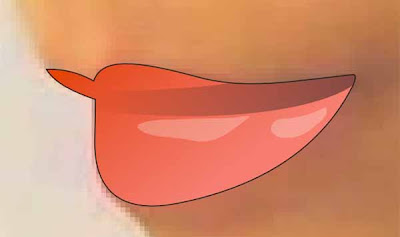
Nah, sekarang langkah terakhir adalah, mem-powerclipnya ke dalam mulutnya. Maksudnya supaya rapi gitu. Nah, seperti gambar yang ada di bawah ini…
Nah, kalau sudah begitu, tinggal bikin face-nya. Nah ini, lumayan agak sulit. Terutama mengenai pemilihan warna. Tapi jangan kuatir, kita berdoa aja supaya hasilnya memuaskan.
Pertama yang harus dilakukan adalah membuat bentuk mukanya sebagai berikut:
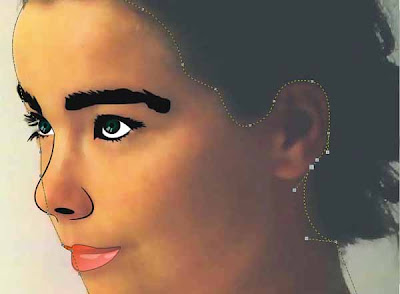
Waaah…musti detail kalau yang ini, makanya musti pakek bezier tool featuring shape tool. Rodok-rodok nritik-nritik titik lan kudu telaten nggih, dibumbui dengan kesabaran tinggi pasti hasilnya akan halus dan memuaskan.
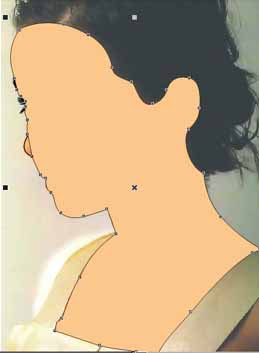
Nah, kalau misalnya saya kasih warna sand, bentuknya akan seperti gambar disamping. Namun dikasih warna bentaran aja ya, soalnya kita musti ngasih hailait, biar keliatan pencahayaannya geto.
Eh, liat, hidungnya belum aku penuhin tuh…hehehe… dasar pelupa!!
Kalau dikasih warna gini kan keliatan mana yang belum di gambar dan mana yang sudah. Iyya to…
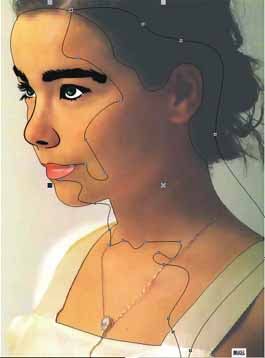
Nah, kemudian buat bentuk lagi. Mengikuti pencahayaannya. Mata harus detail untuk membedakan mana yang gelap mana yang terang.
Kayaknya mataku sudah agak-agak error deh… tapi moga-moga aja tidak.. hehehe…
Kemudian, beri warna seperti yang ada di bawah ini.
Apa ya namanya warnanya..?? pokoknya sebelah kanannya pas, pada warna sand.
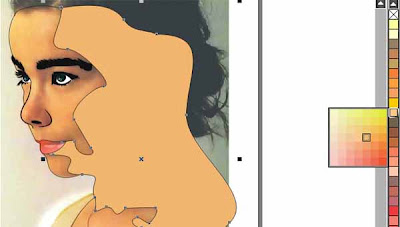
Trus kasih efek transparancy lagi… biar gak norak geto…
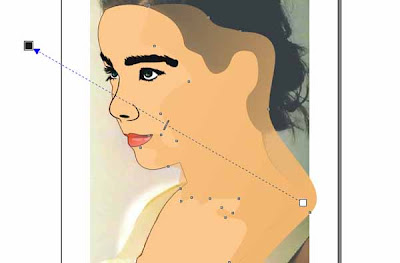
Nah, kemudian masukkan ke dalam bentuk muka yang tadi sudah dibuat. Alias yang warnanya sand tadi..
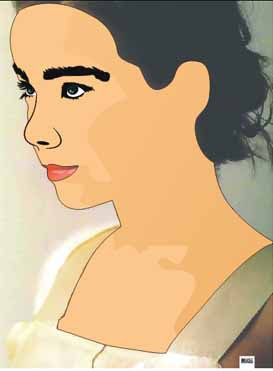
Nah, sudah hampir jadi bos, akhirnya… aku tak kuasa menahan air mata…
(halah, bohong banget!!)
Tapi telinganya ketoke jek kurang deh, maka, yang harus kita lakukan adalah menidakwarnai mukanya dulu agar kita bisa melihat warna telinga aslinya…
Gambar yang ini sudah memuaskan kok menurutku.
Jadi siap membuat telinganya!!
Let’s check it out!!
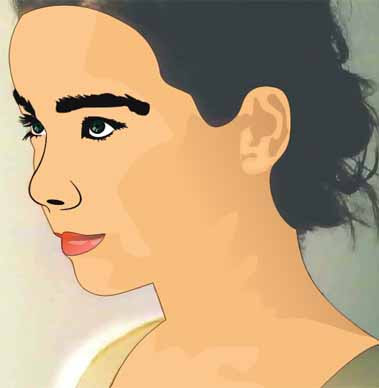
Nah, di atas itu adalah gambar telinganya versi aku yang buat, entah apa jadinya kalau orang lain yang mbuat. Pasti lebih bagus. Secara guwa bukan insan design grafis. Aku hanya mencoba-coba saja. Syukur-syukur jadi, kalau nggak jadi ya udah. Pasrah aja. Lain kali coba lagi… gituuu…
Mari kita lanjutkan nggambarnya…
Sekarang membuat rambutnya…
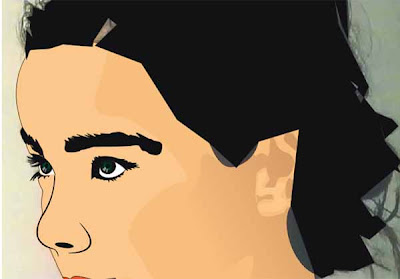
Begitu aja dulu, trus dirapikan dengan shape tool tentu saja…
Sehingga…
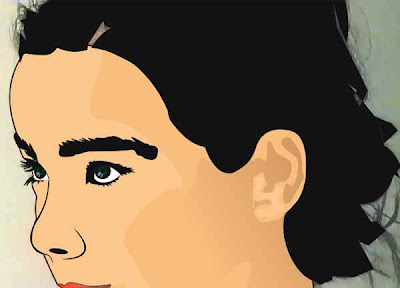
Oh, iyya garis tepi mukanya dikasih 2 point aja ya.. biar makin keliatan kartunnya.
Nah, sekarang bagian yang paling rumit. Yaitu membuat setiap helai rambutnya… hayoh kono!!! Pirang ewu rambut sing kudu digawe… hehehe… tapi jangan kuatir, master mister ndop punya solusinya…
Simak yang berikut:
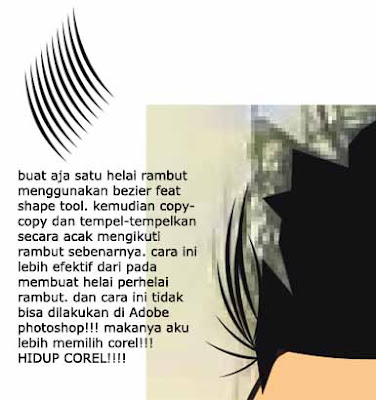
Selamat bernritik-nritik ria… dan selamat bernjlimet-njlimet ria…
sebelum itu, disarankan untuk memastikan isi perut anda penuh. Karena ini sangat memerlukan tenaga ekstra!!!
Maka dari itu, aku tak mangan disik, soale wetengku ujuk-ujuk kok luwe tho…
Hwakakakaka…. Kryu-kryuk…
Oke, setelah makan sate ayam kesukaanku yang belinya di gedung juang 45 nganjuk, aku pun meneruskan tutorial ini…
Sementara yang sudah jadi adalah:
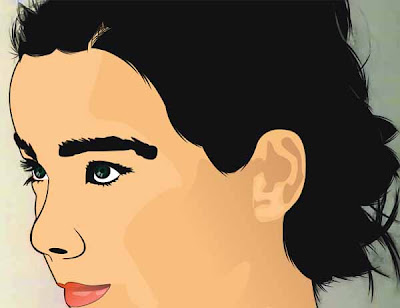
Kayaknya udah keren deh…—menurutku siih..—
Sekarang tinggal finishing, membuat bajunya…
Nah, setelah beberapa menit berkutan di baju, akhirnya aku selesai membuatnya… selamat menikmati…
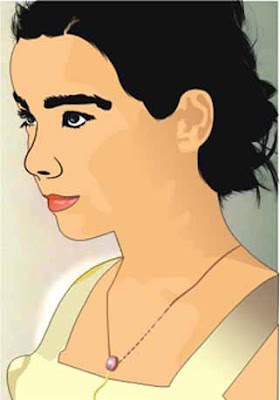
Nah, tinggal nyingkirin gambar aslinya. Dan membuat backroundnya..
Eh, mulutnya kayaknya nggak usah di garis tepi deh..
Cobak tak hilangkan garis tepinya dulu ya.. sembari melenyapkan gambar aslinya..sembari membuat backroundnya sekalian…aliasnya sudah jadi sekalian…
Oke…?!!!
Nah Hasilnya Seperti Di Bawah Sini
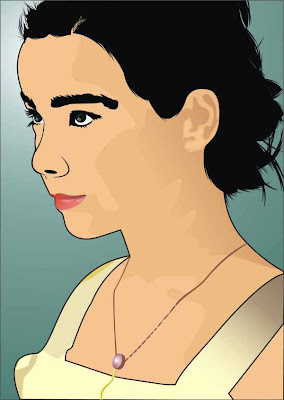
saya memakai corel 11. Karena corel 12-nya sering error, yang keluar wizard2nya geto. Emboh gak ngerti aku.. hehehe… trus warna CMYK-ne saiki dadi warna RGB. Aneh khan??? Mangkanya aku make corel 11 ajja. Yang katanya ahli2 design, corel 11 tetep yang masih baik.
mulai menggambar aja ya. Soalnya tutorial mengartunkan ini tidak lain tidak bukan adalah menggambar manual.—(yang saya bisa sih)— coba cari tutorialnya di internet, paling2 pakek photoshop yang ribet dan banyak sekali embel2 seperti shape layer, yang menambah puyeng si pendizain. Oke.. sekarang import gambar yang u kehendaki untuk dikartunkan.

Mulai menggambar matanya. Gedhekan banget gambarnya sampai terlihat gambar matanya yang sangat jelas. Trus mulai deh, memakai bezier tool, klik pada ujung-ujung titik yang sekiranya nanti bisa diplengkungkan menjadi sesuai gambar —(diplengkungkan=di curve-kan kallee)—lihat gambar:
kemudian dilengkungkan deh pake shape tool. Caranya? Gampang. Tinggal klik di tengah-tengah garis, trus klik kanan “to curve”. Trus dibelok-belokkan menuruti gambar aslinya. seperti gambar di bawah ini:
Demikian seterusnya hingga membentuk gambar mata, eh, belum deng, maksud kami (maksud saya maksudnya) membentuk setengah bagian mata sebelah atas —bahasanya ribet banget sih!!—
Trus kasih warna deh hitam pekat yang ada di sebelah ujung sendiri —(100C100M100Y100K)–
Sekarang buat sendiri bagian bawah matanya. Hayoo.. bisa nggak… bisa dong!! Katanya jago!!
Nah, pokoknya jadinya seperti ini:
Trus sekarang tugas yang paling berat, yaitu membuat bola mata. Secara ini saya kembangkan sendiri caranya, alias saya menggunakan trik dari otak saya sendiri geto deh. Semoga memuaskan.
Buat 3 lingkaran. Lingkaran besar, sedang dan kecil. Seperti gambar di bawah.
Oh iya, untuk memudahkan dalam menyeleksi, mendingan gambar bitmapnya (gambar asli) di-lock dulu. Dengan cara klik kanan pada gambar asli trus pilih “lock object”. Maksudnya biar gambarnya nggak ke mana-mana geto.
Kemudian beri warna hitam pada lingkaran kecil. Trus pada lingkaran ke dua, beri warna gradien radial. Klik pada interactive fill tool. Beri warna hijau untuk pusat dan warna hitam pekat untuk luarnya.
Trus-trus, beri warna lingkaran yang paling gedhe dengan hitam pekat. Nah, sekarang bola mata sudah jadi. Eit, belom.. masih nampak aneh kelihatannya. Maka dari itu beri efek-efek bercahayanya. Nah, yang paling mudah adalah dengan menambahkan putih-putih yang agak ditransparankan. Simak gambar yang berikut:
Trus beri efek tranparannya dengan klik interaktive transparancy tool. Seperti di bawah ini. Hihihi…
Nah, setelah jadi, klik effect>power clip>place inside container ke dalam lingkaran ke dua. Seperti berikut:
Oh, iya, sebelumnya, sebelum itu terjadi, setting dulu: tools>option>edit-nya seperti berikut:
Nah, sudah keren bentuk matanya..(menurutku sih..) sekarang tinggal mengaplikasikan sendiri untuk mata berikutnya.. oke..!! eit, belum selesai lho, saya lupa. Idep alias bulu matanya belom. Oke ayo kita buat sekarang!
Caranya gampang! Tinggal gambar manual aja memakai freehand tool. Soalnya aku juga nggak mau ribet pake bezier tool. Mandak ra pati ketok ae..hehehe.. kalo u pengen jadinya bagus banget, ya pakek bezier tool ajja, tapi laamaaa banget bikinnya….
Oh, iya, sekarang mewarnai retinanya. Biasa aja kok. cuma bikin gambar lagi memakai bezier tool. Trus kasih deh warna putih.
Nah, kalau sudah begitu tinggal bola mata yang sudah jadi tadi di copy terlebih dahulu dan setelah itu, di effect>power clip> place inside container seperti yang tadi lho… ke dalam retinanya.
Nah, sudah jadi khan…
Walaupun jelek sing penting wes dadi ..hehehe…
Nah, kapok we… sing sitoke kuwi aku pake bezier tool, perhatikan bedanya dengan mata sebelahnya… lebih detail bukan. Tapi terserah anda kok, mau pakek bezier tool atau freehand tool.
Peh suwe-suwe kok kesel ya nggawe tutorial iki… tak leren diluk. Ndelok pemandangan sekitar disik. Po yo ngerti, iso nge-fresh-no utekku….
Dan setelah mubeng-mubeng sediluk menggunakan sepeda Federal palsuku muteri gedung juang. Akhirnya kulanjutkan tutorial ini. Sekarang langsung ke mulutnya aja ya. Soalnya yang lain sepeti alis, hidung, kayaknya sama alias standar lah cara mbuatnya. Lha, kalau mulut, mungkin agak di atas standar dikit lah.hehehe…
Trus ditambahi bentuk-bentuk gak jelas seperti ini.. (maksudnya untuk pencahayaan geto luowh!!)
Trus kasih warna yang paling sesuai. Coba-coba dulu warna yang ada kalau nggak cocok, cari warna lain sampai cocok. Biasanya kalau gue lama banget nentuin warnanya.. maklum sudah tua, agak2 buta warna geto… hehehe…
Untuk mewarnai bentuk gak penting pertama, adalah beri warna hitam pekat, trus buat linear transparancy dengan interactive transparancy tool, dengan mendrag dari kiri ke kanan… seperti berikut:
Kemudian bentuk yang tidak penting selanjutnya, diberi warna putih aja, trus ditranpsrankan dengan nilai starting stransparancy-nya 75.
Nah, sekarang langkah terakhir adalah, mem-powerclipnya ke dalam mulutnya. Maksudnya supaya rapi gitu. Nah, seperti gambar yang ada di bawah ini…
Nah, kalau sudah begitu, tinggal bikin face-nya. Nah ini, lumayan agak sulit. Terutama mengenai pemilihan warna. Tapi jangan kuatir, kita berdoa aja supaya hasilnya memuaskan.
Pertama yang harus dilakukan adalah membuat bentuk mukanya sebagai berikut:
Waaah…musti detail kalau yang ini, makanya musti pakek bezier tool featuring shape tool. Rodok-rodok nritik-nritik titik lan kudu telaten nggih, dibumbui dengan kesabaran tinggi pasti hasilnya akan halus dan memuaskan.
Nah, kalau misalnya saya kasih warna sand, bentuknya akan seperti gambar disamping. Namun dikasih warna bentaran aja ya, soalnya kita musti ngasih hailait, biar keliatan pencahayaannya geto.
Eh, liat, hidungnya belum aku penuhin tuh…hehehe… dasar pelupa!!
Kalau dikasih warna gini kan keliatan mana yang belum di gambar dan mana yang sudah. Iyya to…
Nah, kemudian buat bentuk lagi. Mengikuti pencahayaannya. Mata harus detail untuk membedakan mana yang gelap mana yang terang.
Kayaknya mataku sudah agak-agak error deh… tapi moga-moga aja tidak.. hehehe…
Kemudian, beri warna seperti yang ada di bawah ini.
Apa ya namanya warnanya..?? pokoknya sebelah kanannya pas, pada warna sand.
Trus kasih efek transparancy lagi… biar gak norak geto…
Nah, kemudian masukkan ke dalam bentuk muka yang tadi sudah dibuat. Alias yang warnanya sand tadi..
Nah, sudah hampir jadi bos, akhirnya… aku tak kuasa menahan air mata…
(halah, bohong banget!!)
Tapi telinganya ketoke jek kurang deh, maka, yang harus kita lakukan adalah menidakwarnai mukanya dulu agar kita bisa melihat warna telinga aslinya…
Gambar yang ini sudah memuaskan kok menurutku.
Jadi siap membuat telinganya!!
Let’s check it out!!
Nah, di atas itu adalah gambar telinganya versi aku yang buat, entah apa jadinya kalau orang lain yang mbuat. Pasti lebih bagus. Secara guwa bukan insan design grafis. Aku hanya mencoba-coba saja. Syukur-syukur jadi, kalau nggak jadi ya udah. Pasrah aja. Lain kali coba lagi… gituuu…
Mari kita lanjutkan nggambarnya…
Sekarang membuat rambutnya…
Begitu aja dulu, trus dirapikan dengan shape tool tentu saja…
Sehingga…
Oh, iyya garis tepi mukanya dikasih 2 point aja ya.. biar makin keliatan kartunnya.
Nah, sekarang bagian yang paling rumit. Yaitu membuat setiap helai rambutnya… hayoh kono!!! Pirang ewu rambut sing kudu digawe… hehehe… tapi jangan kuatir, master mister ndop punya solusinya…
Simak yang berikut:
Selamat bernritik-nritik ria… dan selamat bernjlimet-njlimet ria…
sebelum itu, disarankan untuk memastikan isi perut anda penuh. Karena ini sangat memerlukan tenaga ekstra!!!
Maka dari itu, aku tak mangan disik, soale wetengku ujuk-ujuk kok luwe tho…
Hwakakakaka…. Kryu-kryuk…
Oke, setelah makan sate ayam kesukaanku yang belinya di gedung juang 45 nganjuk, aku pun meneruskan tutorial ini…
Sementara yang sudah jadi adalah:
Kayaknya udah keren deh…—menurutku siih..—
Sekarang tinggal finishing, membuat bajunya…
Nah, setelah beberapa menit berkutan di baju, akhirnya aku selesai membuatnya… selamat menikmati…
Nah, tinggal nyingkirin gambar aslinya. Dan membuat backroundnya..
Eh, mulutnya kayaknya nggak usah di garis tepi deh..
Cobak tak hilangkan garis tepinya dulu ya.. sembari melenyapkan gambar aslinya..sembari membuat backroundnya sekalian…aliasnya sudah jadi sekalian…
Oke…?!!!
Nah Hasilnya Seperti Di Bawah Sini
;;
Subscribe to:
Postingan (Atom)

