Tampilkan postingan dengan label Photoshop. Tampilkan semua postingan

Beberapa minggu yang lalu saya share tutorial Membuat Tipografi Sederhana dengan Photoshop, pada kesempatan kali ini saya mencoba kembali sharing tutorial membuat tipografi.Di sini kita akan mencoba memanfaatkan Pen Tool, idenya adalah untuk membentuk objek gambar dengan teks.
Berikut adalah stock yang saya gunakan pada tutorial kali ini:


STEP 1
Buka stock.Gandakan layer background, kemudian hapus layer background yang asli.Seleksi bagian background stock dengan Magic Wand Tool kemudian hapus backgroundnya dengan Eraser Tool
STEP 2
Perkecil ukuran gambar hiu dengan Move Tool (ctrl + T)
STEP 3
Buat layer baru di bawah layer hiu, fill menggunakan Paint Bucket Tool dengan foreground color #0e0e0e.
STEP 4
Sekarang saatnya tulis menulis.Pada step ini kita akan membuat berbagai tulisan dan mengatur posisi tulisan mengikuti bentuk layer hiu.Pertama-tama klik Pen Tool, buat path sesuai garis gambar hiu.
Setelah itu, klik Horizontal Type Tool.Klik pada Anchor Point terakhir pada path yang sudah kita buat.Kemudian ketikan berbagai kata-kata.Gunakan font type favorit sobat.Jangan lupa untuk mengatur besar kecilnya huruf agar lebih menarik
STEP 5
Lakukan langkah-langkah pada step 4 berulang-ulang hingga selesai


STEP 6
Terakhir, hapus layer hiu.Save :D

Hasil Akhir


High Definition Range atau lebih dikenal dengan istilah HDR adalah suatu metode pencitraan dalam dunia fotografi yang memungkinkan terciptanya perbedaan yang signifikan antara daerah yang paling gelap dengan daerah yang paling terang pada foto.Singkatnya, HDR adalah metode untuk memberikan jangkauan dinamis lebih tinggi pada foto.

Pada tutorial kali ini, kita akan mencoba menambahkan efek HDR pada foto dengan Photoshop untuk menghasilkan fotografi yang lebih dramatis dan lebih enak di mata.
Stock:
- School Bus
- Clouds


STEP 1
Buka gambar.Duplikat layer Background(CTRL+J), hapus layer Background.Kemudian klik icon Layer Mask di pojok kanan bawah Photoshop

STEP 2
Lakukan seleksi daerah awan dengan Magic Wand Tool(W).

Gunakan solid Brush Tool dengan foreground color #000000 untuk menghapus daerah awan yang sudah di seleksi tadi


STEP 3
Langkah selanjutnya, kita akan mencoba menggantikan gambar awan yang sudah di hapus pada step 2 tadi dengan gambar awan lain yang memiliki kontras lebih baik.Tujuannya agar gambar tampak lebih dramatis
Buka stock awan yang sudah sobat download.Drag dan letakkan di bawah layer bis.

Atur posisinya dengan Move Tool seperti berikut

Kemudian gunakan Rectangular Marque Tool untuk melakukan seleksi pada layer awan, tarik dengan Move Tool

STEP 4
Kembali ke layer bis.Klik pada layer mask, klik kanan kemudian klik Refine Mask.Atur Radius menjadi 1.4, dan Contrast 10.Jangan lupa untuk menggores bagian daun (area yang diwarnai hijau di bawah) untuk merapikan seleksi


Hasilnya akan nampak seperti berikut

STEP 5
Buat layer Gradient Map dengan mode Hard Light di atas layer bis

STEP 6
Oke, sekarang saatnya menciptakan efek HDR pada gambar.Pertama-tama, merge layer awan dan layer bis.Kemudian klik kanan, klik Convert to Smart Object.
Klik Image > Adjustments > Shadow / Hightlights.

Setelah itu klik Filter > Sharpen > Unsharp Mask

Buat layer Black & White dengan Mode Overlay di atas layer Gradient Map.Sobat dapat menggunakan pengaturan Black & White dengan versi sobat sendiri sesuai selera.Berikut adalah pengaturan yang saya lakukan

STEP 7
Selesai, save image 

Mewarnai Foto Hitam Putih

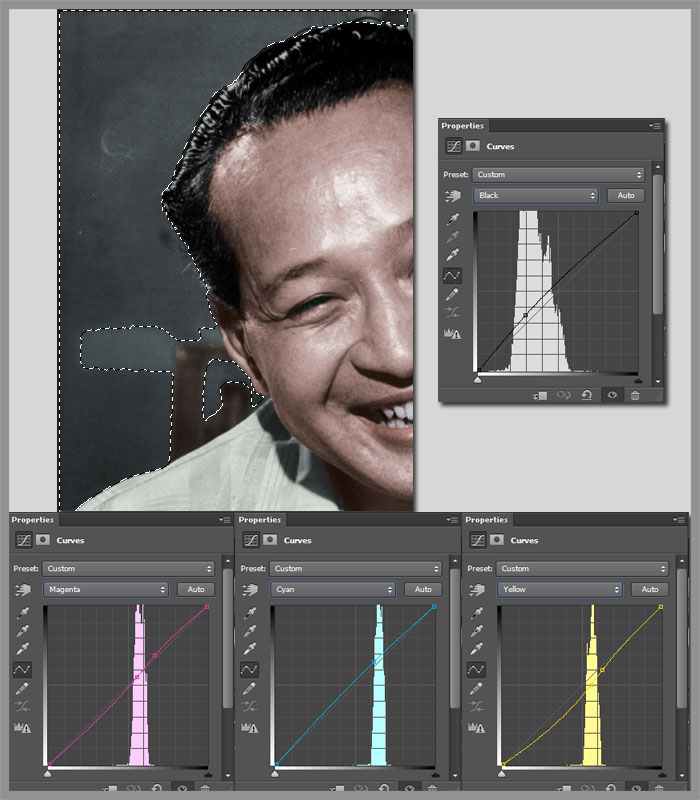
Akhirnya selesai juga, =D.Pada tutorial kali ini, kita akan mencoba merubah foto hitam putih menjadi foto berwarna melalui CMYK (Cyan, Magenta, Yellow, Black) Color Mode pada PhotoshopTak usah banyak basa-basi, langsung saja kita ke tekape,,,


STEP 1
Langkah pertama tentunya adalah menyiapkan file foto hitam putih yang ingin di edit.Buka pada Photoshop, kemudian sobat masuk ke mode CMYK Color (Image > Mode > CMYK Color)

STEP 2
Oke, sekarang kita siap menyulap foto hitam putih menjadi foto berwarna.Pertama-tama yang harus dilakukan adalah membuat seleksi pada daerah yang ingin di warnai terlebih dahulu.
Buat Path dengan Pen Tool, kemudian klik kanan > Make Selection > Ok.Agar pewarnaan nampak lebih halus kita perlu melakukan Refining Edge pada garis seleksi.Klik Select > Refine Edge.Sobat cukup bereksplore sendiri menggunakan pengaturan Radius dan Smooth.


STEP 3
It's time to rock your image !!! Sekarang, tambahkan layer Curves di atas layer background.Eksplorasi mode  Cyan,  Magenta, Yellow, untuk memberikan warna sesuai warna aslinya dan mode Black untuk mengatur kontras foto.


STEP 4
Setelah seluruh bagian pada foto tertutupi dengan warna, tambahkan layer Hue / Saturtion dan layer Curves (Oppacity: 50%) di atas layer-layer curves yang sudah kita buat pada step 3 tadi


Step 5: Menyimpan Gambar
Langkah terakhir adalah menyimpan gambar.Sebelum menyimpan hasil kerja pastikan sobat sudah keluar dari CMYK Color Mode.Untuk keluar dari CMYK Color Mode, klik layer sembarang, kemudian klik kanan.Klik Merge Visible.Setelah semua layer ter-merge, klik Image > Mode > Pilih RGB.Terakhir, save gambar =D


Hasil Akhir


Membuat Photoshop Action
Action adalah salah satu dari sekian banyak fitur Photoshop yang memungkinkan kita untuk menerapkan efek pada foto dengan sekejap.Fitur ini akan sangat membantu apabila sobat sering menerapkan efek yang sama pada foto tanpa harus mengulang-ulang perintah secara manual yang terlalu banyak memakan waktu.

Action dibuat dengan menggunakan Action Tool yang bisa diakses dengan perintah Alt+F9 atau dengan mencentang sub-menu Action pada menu Windows.Cara kerja dari tool ini adalah merekam segala perintah yang sobat terapkan pada foto dimulai saat tombol Play aktif hingga tombol Stop ditekan kemudian menyimpan hasil rekaman dalam bentuk file agar dapat di load kembali.
Pada postingan kali ini saya akan menjelaskan dengan singkat bagaimana bekerja dengan fitur ini mulai dari membuat hingga meload Action untuk menerapkan efek yang sama pada foto lain.

Membuat Photoshop Action
Step 1
Untuk memulai membuat Action pada Photoshop, langkah pertama yang harus dipenuhi adalah mengaktifkan jendela Action Tool.Klik menu Windows > pilih Action, maka akan muncul jendela Action Tool.

Selanjutnya, buka foto yang ingin dijadikan bahan eksperimen pembuatan Action.

Step 2
Buat folder baru pada tab Action, kemudian klik icon New untuk mulai membuat Action.Beri nama Action yang akan dibuat terserah sobat, kemudian klik Record


Step 3
Setelah sobat menekan Record(Step 2), ini berarti tombol Play sudah aktif.Artinya, segala perintah yang sobat terapkan akan terekam pada Action Tool, saatnya beraksi !!!
Di sini, saya menambahkan beberapa layer berikut untuk efek instagram pada Action saya


Step 4
Setelah selesai dan sobat ingin mengakhiri perintah-perintah untuk Action yang sobat buat sendiri, tinggal klik tombol Stop kemudian Save Action sobat.Selesai

Menerapkan Action Pada Foto
Bagaimana untuk me-load Action pada foto lain???Gampang, sobat tinggal membuka foto yang ingin diberi tambahan efek dengan Action.Klik tab Action kemudian klik Load Action, pilih Action yang ingin diterapkan pada foto.Tekan tombol Play dan tunggu hingga selesai.
Membuka Action Pada Photoshop

Berhasil :D, efek telah diterapkan pada foto secara otomatis dalam hitungan detik.

;;
Devil