


Tampilkan postingan dengan label Printer. Tampilkan semua postingan
Tampilkan postingan dengan label Printer. Tampilkan semua postingan
Cara Memasang Infus Pada Printer Canon Ip 2770

Sore ini coba posting lagi cara memasang infus pada canon ip 2770
Berikut langkah-langkahnya :
- Pertama siapkan infus kit yang akan kita pasangkan


- Beri lubang pada cartridge kira-kira sekitar 3-4 mm, untuk membuat lubang pada cartridge kita bisa menggunakan solder atau dengan menggunakan bor. Jangan terlalu besar lubangnya karna jika terlalu besar maka cartridge tidak dapat menghisap tinta dari tabung, kalau terlalu kecil akan kesulitan waktu memasang karet pada cartridge. Untuk cartridge warna merah kita buat lubang baru pada bagian bawah lubang warna merah yang ada, maksudnya agar setelah memasang selang waktu dipasang pada printer tidak mengganjal penutup cartridge, dan lubang asli pada warna merah kita tutup dengan lem agar tidak terjadi kebocoran tinta.

- ukur selang sesuai dengan warna yang ada pada cartridge dan tabung tinta.

- pasang konektor L pada masing-masing selang

- pasang karet pada cartridge.

- setelah semuanya dipasang, isi tinta pada masing-masing tabung, kemudian lepaskan salah satu selang yang ada pada cartridge agar tinta mengalir dari tabung ke cartridge, setelah tinta mengalir pasang lagi selang yang tadi dilepas pada cartridge, untuk selang yang lainnya sama caranya.

- pasangkan cartridge pada printer, atur jarak selang sehingga pada waktu cartride ke kanan atau ke kiri tidak terlalu panjang atau terlalu pendek.


- Jika sudah pas posisi selangnnya kita bisa memasang plakban pada bagian tengah selang agar tidak bergeser posisi dan ukuran selang.
- terakhir lem tangki tinta pada dinding printer, dan silakan coba melakukan print.

selamat mencoba..
 Kalau kemarin-kemarin kang Eko menyarankan untuk ganti 1 set bilaASF patah di ASnya, mungkin ada beberapa teman / customer yg keberatan dengan masalah biaya penggantian 1 set. Berikut ini kang EKo akan mengulas tentang Cara Service As ASF Epson yang Patah. Lannjuuutttt....
Cara Service As ASF Epson C90, T20, T11 yang Patah :
1. Bongkar Printer Epson C90, T20, T11 anda dan ambil ASF yang patah di ASnya.
2. Siapkan alat-alatnya, antara lain :
- Tissue basah yg sudah dikeringkan. Karena tissue basah seratnya bagus.
- Klip kertas : untuk pengganti AS.
- Lem Alteco yang botolan, bisa anda beli di toko bangunan.
- Cutter : untuk menghaluskan AS buatan.
3. Luruskan klip kertas, kemudian panaskan di atas kompor.
4. Setelah panas klip kertasnya, masukkan secara hati2x ke bagian AS ASF yang patah sampai kedalaman maksimal tapi jangan sampai tembus ujung plastik.
5. Samakan ukuran panjang klip dengan AS aslinya, agar tidak terlalu kecil, tekuk klipnya sehingga AS buatan menjadi besar diameternya. Lihat gambar ...

6. Bungkus klip kertas yg sudah dimasukkan ke bagian AS tadi dengan tissue basah yg sudah kering, dan buat kira2x seukuran AS aslinya. Atau lebih besar diameternya gak papa yg penting bisa masuk lubang AS di atas pompa tinta.
7. Teteskan lem alteco di atas tissue pembungkus tadi. Tunggu beberapa saat hingga kering dan mengeras.

8. Setelah itu gunakan Cutter untuk menghaluskan tissue yg sudah kering bentuk seperti AS ASF aslinya.
9. Selesai ....
Cara Service Canon iP1980 Tulisan Tidak Rata / Garis Tidak Lurus
0 komentar Diposting oleh Unknown di 11.04 Posting Kali ini Saya akan mencoba membahas tentang Printer Canon iP1980 Tulisan Tidak Rata / Garis Tidak Lurus.
 Indikasi awal :
Hasil Print tidak bisa lurus atau rata kiri apalagi kalau untuk ngeprint garis akan sangat kelihatan tidak lurus. Berikut hasil printnya yg berhasil kang Eko abadikan :

Cara Service Canon iP1980 Tulisan Tidak Rata / Garis Tidak Lurus :
1. Bongkar canon iP1980 anda. Mohon maaf untuk panduan bongkar belum ada. Urutannya buka tutup samping kanan kiri dengan mendorong ke belakang, baru kemudian tutup bagian tengahnya.
2. Amati encodernya. Encoder adalah pita sensor yg terbuat dari plastik dengan motif / kode baris di permukaannya. Letaknya dibelakang Head Carriage / rumah catridge. Berikut gambarnya :


3. Kalau kasus kang Eko : encoder kena cipratan tinta, sehingga menutupi baris kode yg ada di encoder tersebut. untuk membersihkan tinta ini memang agak sulit, tapi kang Eko mencoba cara berikut yaitu dengan merendam encoder itu dengan air panas mendidih dan kemudian tinta coba dibersihkan dengan kuku tangan. tapi jangan sampai baris kodenya hilang. Kalau sampai hilang berarti anda harus mencari encoder yg masih bagus...
4. Jadi penyakitnya adalah encoder yg kena cipratan tinta. Dan akibatnya hasil print jadi kacau dan tidak lurus.... bahkan ada tulisan yg kelihatan patah seperti teriris..
5. Selesai....
Oya ... kasus ini tidak hanya khusus untuk iP1980 tapi bisa juga terjadi di canon type lainnya... yg memiliki encoder sebagai penuntun Head Carriage untuk bergerak..
Selamat mencoba.......

Cara Membuat Pembuangan Canon MP258
Panduan berikut ini juga berbentuk gambar sehingga mudah diikuti dan dipraktekkan langsung oleh siapa saja...
Berikut panduan Cara Membuat Pembuangan Canon MP258 :

Selamat mencoba dan semoga sukses
Sumber : http://bengkel-candra.blogspot.com

Indikasi awal:
Ketika printer dinyalakan kelihatan OK, tapi setelah di perintah print, maka akan muncul Blink 13x Orange pada Canon iP2770 ini. Berikut gambar yg tampil di layar monitor :

Cara Mengatasi Canon iP2770 Blink 13x Orange :
1. Jika tampil Blink 13x Orange dengan gambar diatas, berarti catrid warna membutuhkan reset (mengalami runout).
2. Caranya : tekan tombol RESUME agak lama sampai lampu HIJAU berkedip, kemudian lepaskan.
3. Jika muncul Blink 13x Orange, berarti catridge hitam juga butuh direset (mengalami runout), dan gambarnya adalah sbb :

4. Caranya sama : tekan tombol RESUME agak lama sampai lampu HIJAU berkedip, kemudian lepaskan.
5. Selesai, printer iP 2770 yg Blink 13x Orange akan normal kembali.
Hal ini sering terjadi ketika catridge habis selesai direfill kemudian dipasang lagi.
Selamat mencoba...

Indikasi Awal :
Ketika MP 258 ini dinyalakan, printer kelihatan normal. Tapi setelah diperintah untuk print, maka error 5200 akan muncul. dan LCD menunjukkan error P08
Sebenarnya cara paling gampang adalah dengan mengganti Catrid Warnanya..tapi ada cara lain, yaitu ....
Cara Resetter MP 258 error 5200 :
1. Printer dalam keadaan mati dan kabel listrik terpasang.
2. Tekan Tombol STOP/RESET dan tahan, kemudian tekan tombol POWER dan tahan.
3. Tombol POWER masih ditekan, lepas tombol STOP/RESET, kemudian tekan tombol STOP/RESET 2 x dalam keadaan tombol power masih ditekan.
4. Lepas kedua tombol secara bersamaan.
5. Printer akan berproses beberapa saat (agak lama), kemudian LCD Panel akan menunjukkan angka NOL (0)
6. Komputer akan mendeteksi DEVICE BARU, Abaikan saja .....
7. Tekan tombol power, maka printer akan mati.
8. Tekan lagi tombol power, maka printer akan nyala dan siap digunakan.
Jika kabel listrik tercabut, maka langkah di atas harus diulangi lagi.
1. Hidupkan printer, dan printer akan terlihat normal.
2. Jalankan printer buat mencetak dokumen atau print test, maka error 5200 akan muncul.
3. Langsung cabut kabel listriknya tanpa menekan tombol on-off
4. Buka dan geser catridgenya ke tengah secara manual (tekan kait penguncinya warna putih di belakang head, agar catridge bisa ditarik ke tengah)
5. Cabut semua cartridge dan biarkan tutupnya tetap terbuka
6. Hidupkan printer, head akan bergerak menabrak kiri kanan karena tutupnya masih terbuka lalu akan berhenti di tengah.
7. Pasang kembali cartridge, dan tutup yang benar
8. Printer anda akan kembali normal.
Ketika MP 258 ini dinyalakan, printer kelihatan normal. Tapi setelah diperintah untuk print, maka error 5200 akan muncul. dan LCD menunjukkan error P08
Sebenarnya cara paling gampang adalah dengan mengganti Catrid Warnanya..tapi ada cara lain, yaitu ....
Cara Resetter MP 258 error 5200 :
1. Printer dalam keadaan mati dan kabel listrik terpasang.
2. Tekan Tombol STOP/RESET dan tahan, kemudian tekan tombol POWER dan tahan.
3. Tombol POWER masih ditekan, lepas tombol STOP/RESET, kemudian tekan tombol STOP/RESET 2 x dalam keadaan tombol power masih ditekan.
4. Lepas kedua tombol secara bersamaan.
5. Printer akan berproses beberapa saat (agak lama), kemudian LCD Panel akan menunjukkan angka NOL (0)
6. Komputer akan mendeteksi DEVICE BARU, Abaikan saja .....
7. Tekan tombol power, maka printer akan mati.
8. Tekan lagi tombol power, maka printer akan nyala dan siap digunakan.
Jika kabel listrik tercabut, maka langkah di atas harus diulangi lagi.
Cara Lain Reset Canon MP258 error 5200 :
1. Hidupkan printer, dan printer akan terlihat normal.
2. Jalankan printer buat mencetak dokumen atau print test, maka error 5200 akan muncul.
3. Langsung cabut kabel listriknya tanpa menekan tombol on-off
4. Buka dan geser catridgenya ke tengah secara manual (tekan kait penguncinya warna putih di belakang head, agar catridge bisa ditarik ke tengah)
5. Cabut semua cartridge dan biarkan tutupnya tetap terbuka
6. Hidupkan printer, head akan bergerak menabrak kiri kanan karena tutupnya masih terbuka lalu akan berhenti di tengah.
7. Pasang kembali cartridge, dan tutup yang benar
8. Printer anda akan kembali normal.

Cara Kerja Printer Laser
Cara Kerja printer laser adalah dengan prinsip elektrik statis. Awalnya Photoreceptor Drum (OPC Drum) diberi muatan positif oleh Primary Charging Roller (PCR), dengan memberikan arus listrik padanya. (Bagian ini ada di dalam Toner Catrid).

Kemudian printer menyorotkan sinar laser yang sangat kecil melewati permukaan photoreceptor drum untuk membentuk image tulisan atau gambar sesuai dengan data yang dikirim oleh komputer, berupa satu garis horizontal pada satu waktu.
Sinar laser menyorotkan cahaya pada Photoreceptor Drum untuk membentuk titik dan mematikan cahaya untuk tempat kosong per halaman. Sinar laser tidak bergerak dengan sendirinya namun sinar laser itu dipantulkan melalui cermin yang bisa bergerak sendiri. Sinar laser ini pasti berhenti pada titik di photoreceptor drum dan membentuk image electrostatic. Bagian permukaan drum yg terkena sinar laser yang berubah menjadi bermuatan negatif.

Setelah pola image lengkap, serbuk toner yang tersimpan di Toner hopper (di dalam cartridge) diambil oleh Unit Developer (Magnetic Sleeve) . Toner yang bermuatan positif melekat pada area Photoreceptor Drum yang telah membentuk image electrostastik, yaitu bagian Photoreceptor Drum yg terkena sinar laser (muatan negativ) (hukum alam positf akan mendekat pada negatif)
Lembar kertas (dengan muatan negatif yang lebih kuat dari Photoreceptor Drum) bergerak sepanjang sabuk dan roll diatas drum yang telah dibubuhi serbuk toner yang berpola. Kertas mendorong bubuk toner dari drum untuk berpindah melekat pada kertas sehingga pola image berserbuk toner berpindah pada kertas dan siap untuk difinishing pada Fuser.

Toner yang tidak menempel pada kertas dan masih melekat pada OPC Drum akan dihapus oleh Wiper Blade dan kemudian masuk ke dalam Waste Bin (Pembuangan)
Fuser (Pemanas)
Fuser mengeringkan serbuk toner yang telah berbentuk image pada kertas agar kuat melekat pada kertas. Kemudian kertas yang telah tercetak dikeluarkan menuju tray pengeluaran kertas pada printer.

Sedangkan bagian yg memancarkan sinar laser yg kita bahas di bagian atas adalah :
Laser Scanner Assembly
Laser Scanner biasanya terdiri dari 3 unit bagian :
1. Laser
2. Cermin berputar
3. Lensa
Unit laser menerima data gambar maupun text dari komputer, lalu data tersebut dipancarkan ke drum berupa titik-titik yang membentuk text atau gambar, bertahap secara horizontal pada drum.
semoga menjadi tambahan wawasan untuk kita semua...

Cara Bongkar Printer Epson R210 / R230
Mohon maaf jika masih kurang jelas....Sebelumnya buka 3 sekrup Printer Epson R210 / R230 :
- 2 sekrup dibagian belakang, dan
- 1 sekrup di dalam printer (buka tutup pinternya)
1. Buka tutup samping ( lihat gambar )
2. Lepas encoder dan timming belt ( lihat gambar )
3. Lepas per dibelakang mekanik ( lihat gambar )
4. Lepas kancingan mekanik di kiri dan kanan ( lihat gambar )

5. Lepas AS besi tapi usahakan Gear jangan sampai terlepas ( lihat gambar )
6. Bersihkan sensor dari luberan tinta ( lihat gambar ).
7. Cek apakah ada jalur sensor yang putus atau kabel rusak.
8. Cek koneksi dari socket sensor
Membongkar printer ini membutuhkan kreatifitas dan ketekunan saat pengerjaannya,
Jika anda takut lupa cara meraklitnya lagi, sebelum membongkar printer Epson R210 / R230 ini, Anda dapat mengambil gambarnya dulu perbagian dengan kamera Anda.
Okay selamat mencoba dan semoga berhasil.
Sumber : http://adnanservis.blogspot.com

Penyebab Head Buntu pada Printer Epson :
1. Printer epson jarang di gunakan.
2. Printer epson jarang dilakukan perawatan ( misalnya print head cleaning ).
3. Sering berganti ganti jenis dan merk tinta epson
4. Terlambat untuk mengisi ulang tinta, sehingga terjadi overheat / kepanasan di head printer epson.
Peralatan untuk Mengatasi Head Buntu pada Printer Epson :
1. Cairan pembersih head (head cleaner), merk terserah anda. Kalau didaerah anda sulit mendapatkan cairan ini, gunakan cairan pembersih kaca dicampur dengan sedikit alkohol dan air.
2. Suntikan dilengkapi dengan selang untuk nozzle head epson
3. TissueBerikut ini Cara Mengatasi Head Buntu pada Printer Epson :
1. Siapkan suntikan berisi 5ml cairan pembersih head dan tissue yang sudah di lipat, lalu pasang nozzle karet pada suntikan.

2. Posisikan head unit ke tengah printer dgn software atau manual, lalu ambil catridge dan cabut kabel power printer.
3. Geser Head ke pinggir, lalu pasang tissue secara merata di depan roll kertas printer.
4. Tancapkan selang pada tiang nozzle printer epson yang headnya buntu, lalu tarik suntikkan hingga 10ml, tekan suntikan perlahan lahan hingga cairan habis.

5. Jika tinta beku yang menyumbat yang mengakibatkan head buntu pada nozzle sudah keluar pada tissue, maka proses pembersihan nozzle telah berhasil.
6. Pasang kembali catridge epson yang sudah terisi tinta , Lakukan head cleaning dan print Nozzle check pattern secara software / manual. Dan head buntu pada epson sudah teratasi.
Demikian penjelasan tentang Cara Mengatasi Head Buntu pada Printer Epson, semoga bermanfaat!
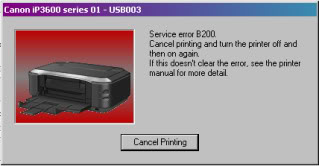
Cara Service Canon iP2770 dan MP258 Error B200 :
Ganti power suply printer canon iP2770 atau MP258 anda. Dan masalah error B200 pada iP2770 dan MP258 akan segera terselesaikan.

gambar ini hanya ilustrasi.
Semoga tulisan tentang error B200 dan cara servicenya ini bermanfaat bagi semuanya.

Cara Reset Canon IP2770 Error 5B00
Download Restter canon iP2770 v1074 bebas password di bawah ini : http://adf.ly/576121/www.ziddu.com/download/11980752/ServiceTool_V1074_iP2770.rar.html
Jangan lupa matikan download manager, agar downloadnya sukses...
Masuk ke Service Mode iP2770 :
- Printer dalam keadaan mati dan kabel listrik terpasang.
- Tekan tombol RESUME 2 detik kemudian tekan tombol POWER sampai lampu hijau nyala (saat menekan tombol POWER, ...tombol RESUME jgn dilepas dulu)
- Kemudian lepas tombol RESUME, tapi jangan lepas tombol POWER.
- Sambil tombol POWER masih tertekan, tekan tombol RESUME 6 kali. Led akan menyala bergantian orange hijau dengan nyala terakhir hijau. (jangan sampai keliru 4x karena printer akan mati total, tapi sifatnya sementara juga) Kemudian ...
- Lepaskan kedua tombol bersamaan.
- Led akan blink sebentar kemudian akan nyala HIJAU.
- Komputer akan mendeteksi device baru, abaikan saja .....
- Keadaan ini menunjukkan printer iP2770 dalam keadaan SERVICE MODE dan siap direset.
Kemudian jalankan Resetter iP2770 v1074 nya:
1. Exctract File Resetter iP2770.
2. Siapkan 2 kertas di printer (ini untuk print pada waktu proses reset).
3. Jalankan program Resetter iP2770

4. Klik "MAIN", maka printer akan berproses, kemudian iP2770 akan print satu halaman dengan tulisan " D=000.0 "

5. Klik " EEPROM Clear ".
6. Kemudian klik " EEPROM ", dan printer akan print hasil Resetter iP2770. Salah satu barisnya tulisannya sbb:
"TPAGE(TTL=00000)"

7. Matikan Printer dengan menekan tombol POWER.
8. Selesai...
;;
Subscribe to:
Postingan (Atom)

